快速PDF转APK步骤
基本打包流程
-
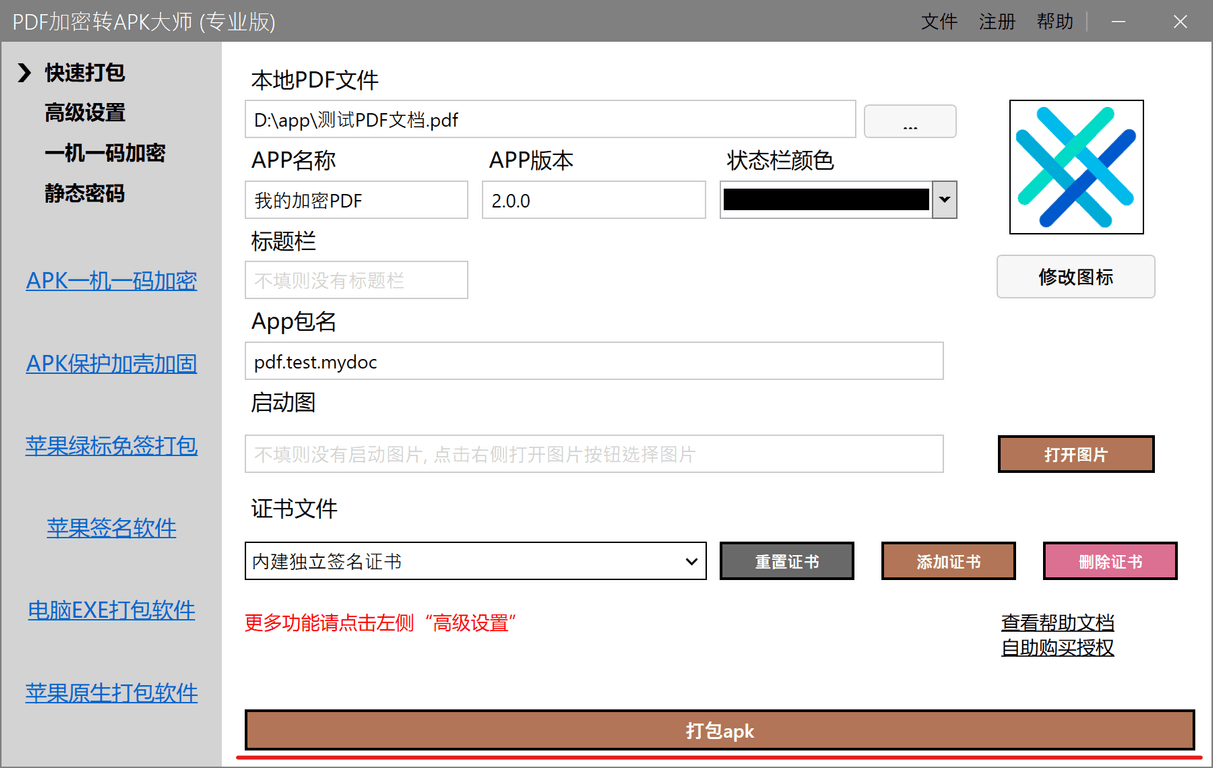
首先打开软件, 待软件初始化载入完成
-
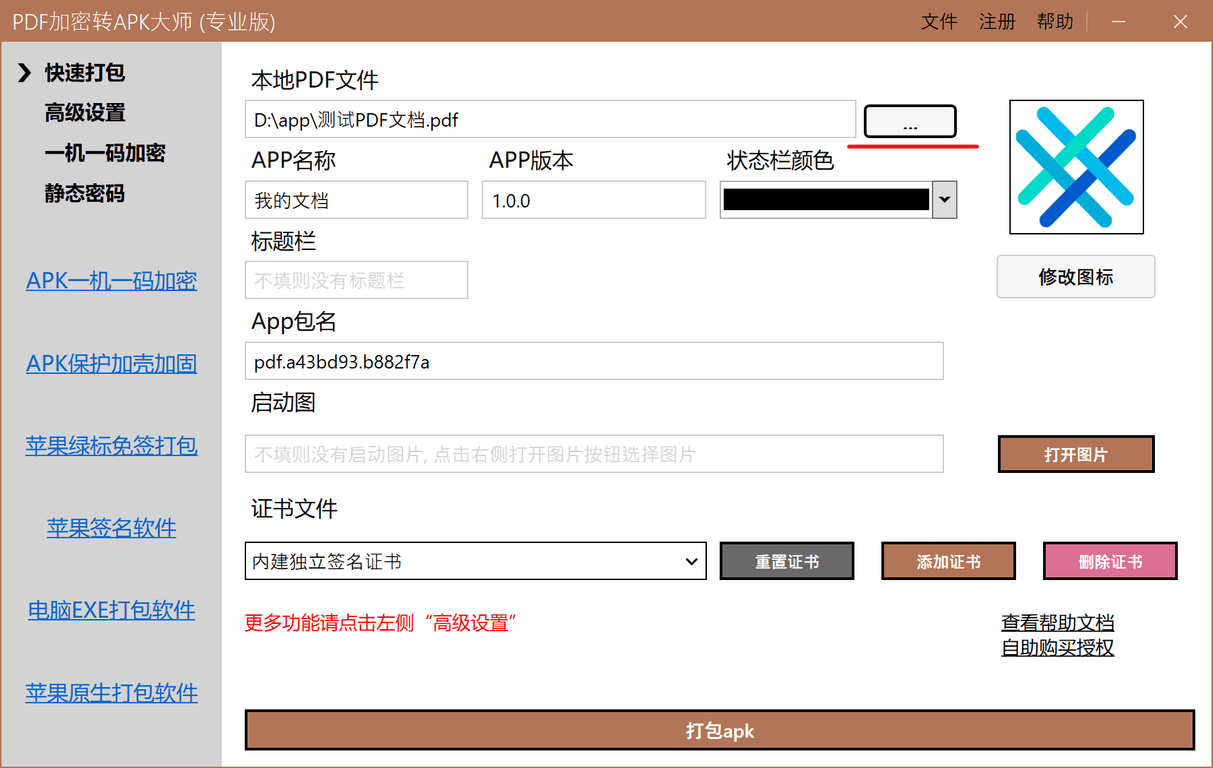
点击打开PDF文件按钮, 选择一个你想要加密保护的PDF文件
提示如果你没有PDF文件, 想要简单测试下软件, 可以使用我们提供的一个PDF示例: 点击进入下载地址
-
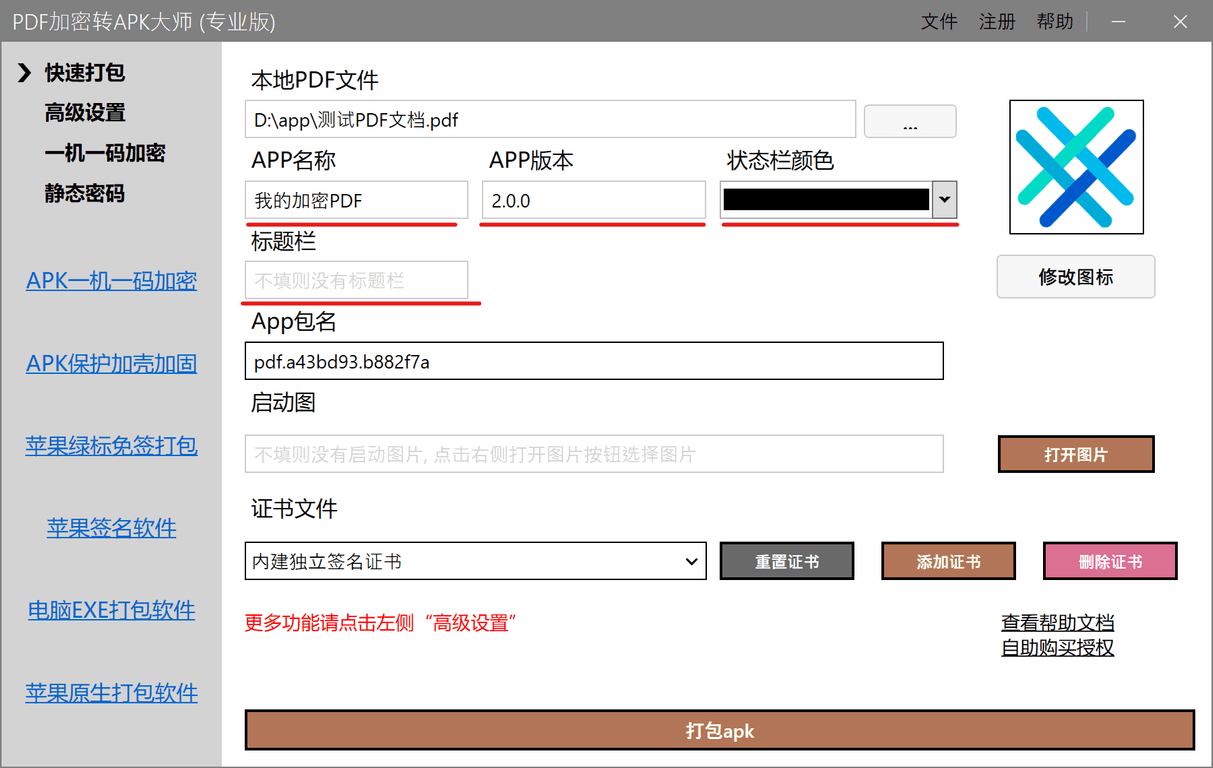
可以根据需求设置APP名称, APP版本, 状态栏颜色, 标题栏等信息, 也可以不用设置, 直接使用默认的值
-
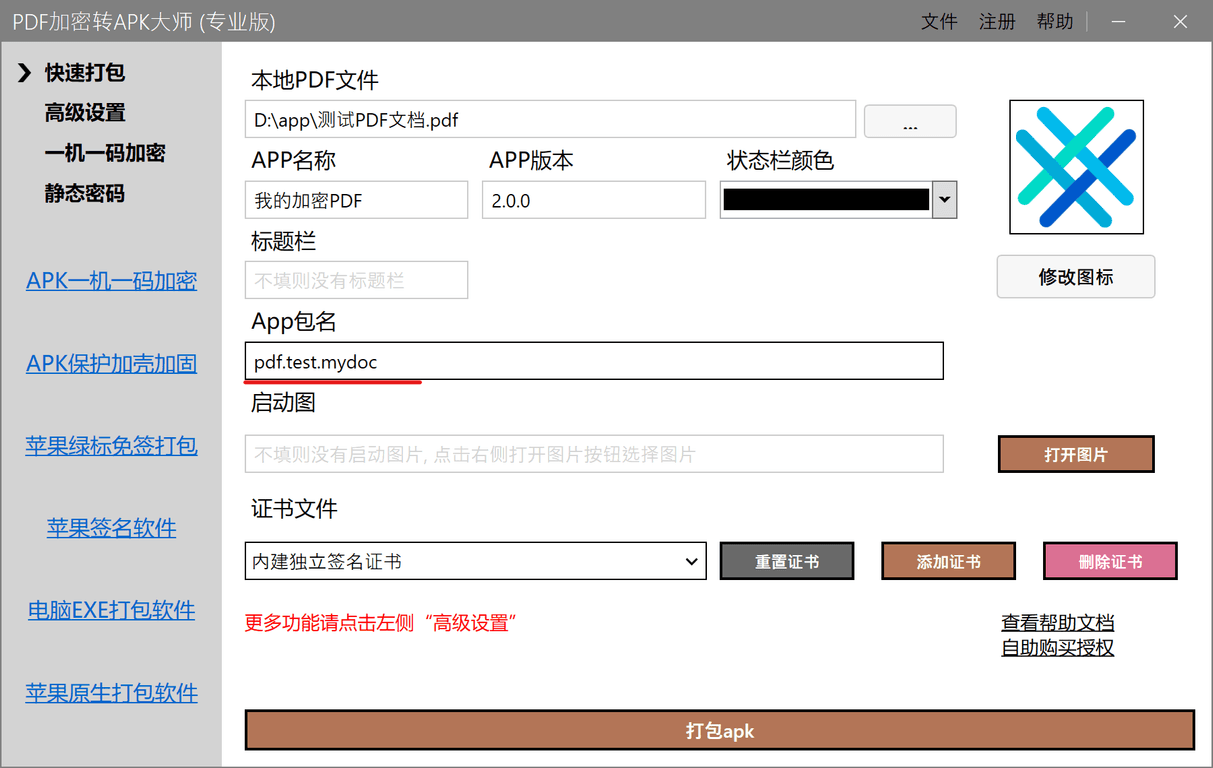
设置APP包名, 你也可以选择使用默认的值 (包名可以用于区分不同的APK, 相同包名的APK在安卓手机上安装的时候会覆盖)
-
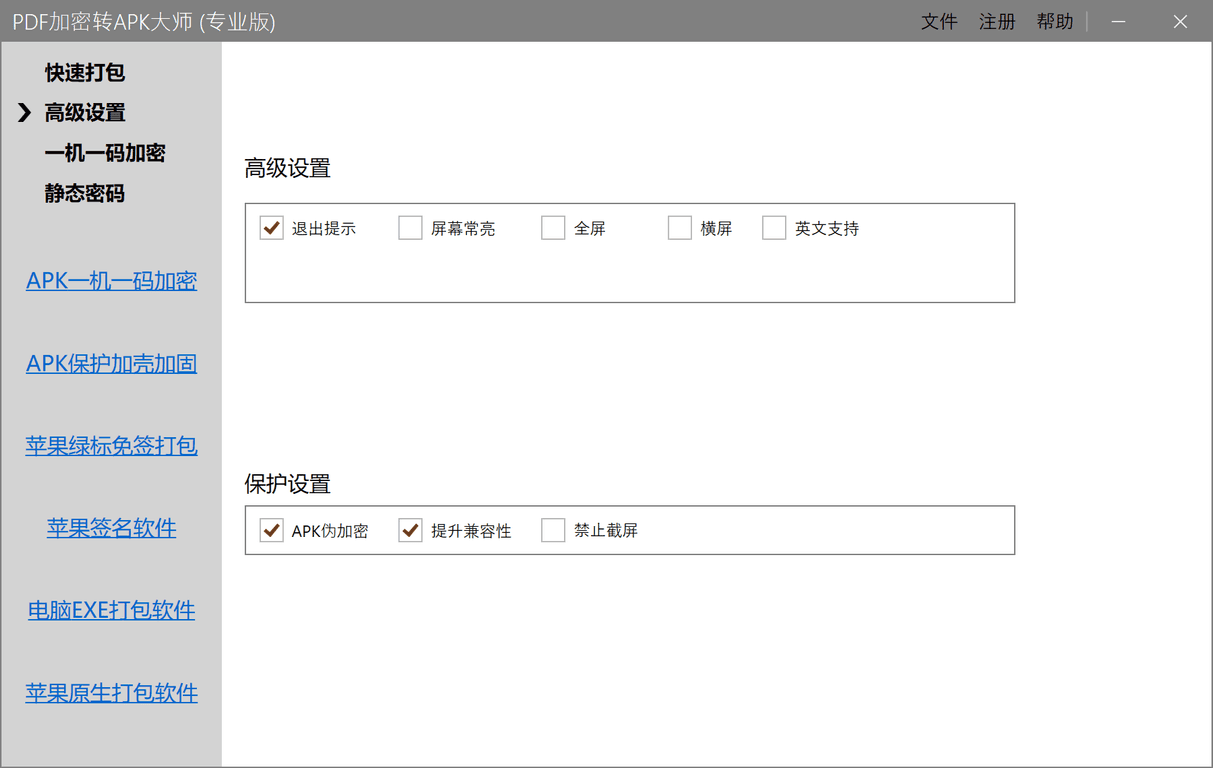
可以根据需求选择你想要的配置, 一般情况下使用默认的配置即可
-
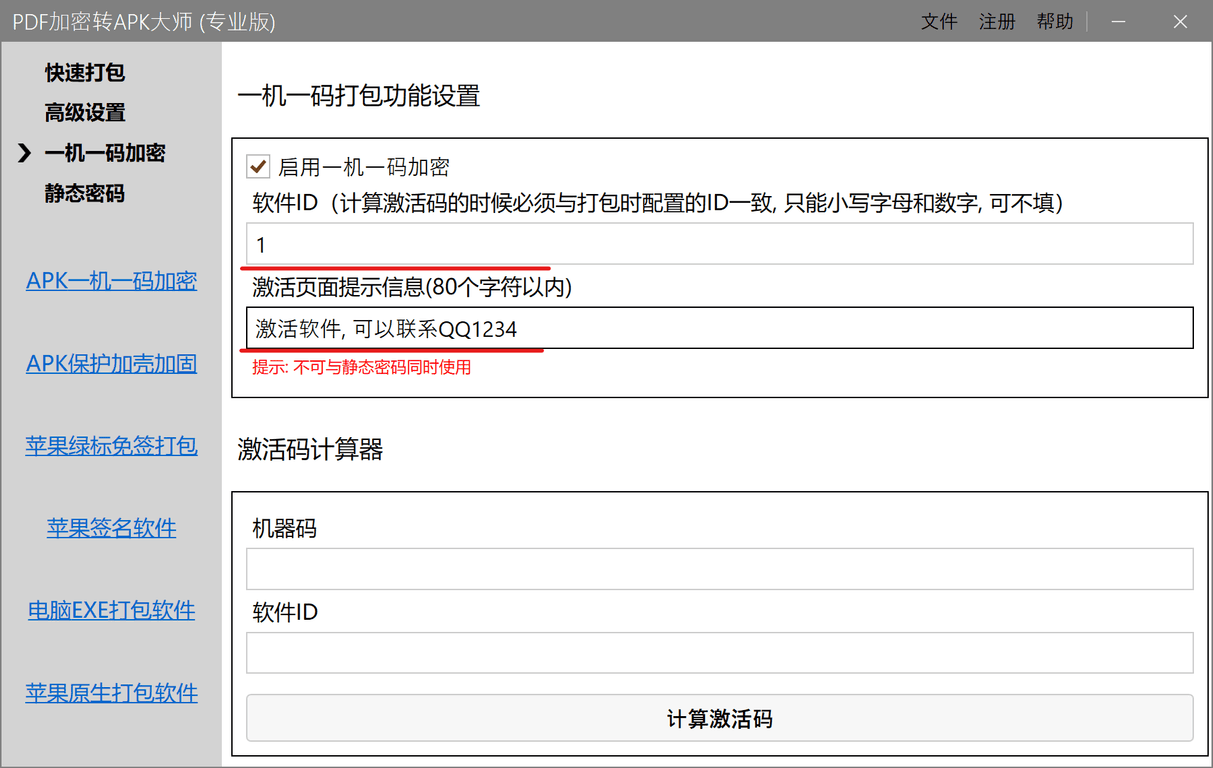
如果想要进行一机一码加密, 则可以左侧选择一机一码加密, 然后启用并配置一个软件id
-
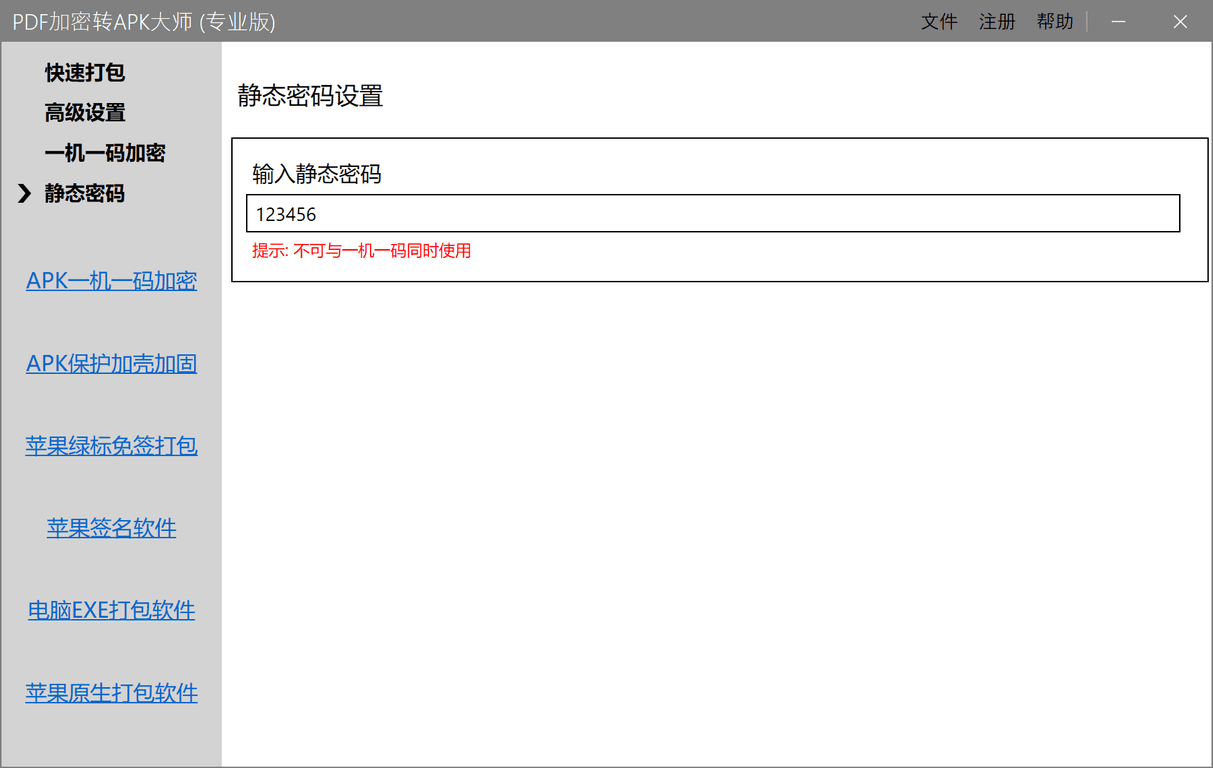
如果想要进行静态密码加密, 则可以左侧选择静态密码, 然后配置一个静态密码 (提示, 静态密码加密和一机一码加密不可以同时使用, 您只可以选择其中一个进行加密)
-
全部配置完成, 回到快速打包页面, 点击打包APK按钮, 即可把PDF文件转成APK文件
配置说明
-
退出提示:勾选后, 用户退出APP的时候会弹出窗口让用户确认是否退出, 防止用户误触
-
屏幕常亮:勾选后, 打开APP后会保持手机屏幕常亮, 不会息屏
-
全屏:勾选后, APP将全屏显示, 不再会显示时间栏
-
横屏:勾选后, APP打开会自动横屏
-
英文支持:勾选后, APP的所有提示信息将以英文显示, 包括退出提示, 激活页面等
-
APK伪加密:勾选后, 会对APK进行特殊处理, 使得APK无法被压缩软件解包提取出内部资源
-
提升兼容性:勾选后, 将提升APK的兼容性, 确保某些老系统也可以运行
-
禁止截屏:勾选后, 用户将无法对APP中的内容进行截屏, 录屏等操作